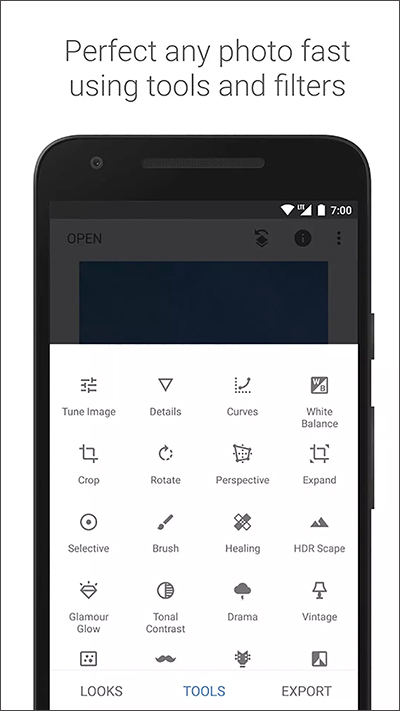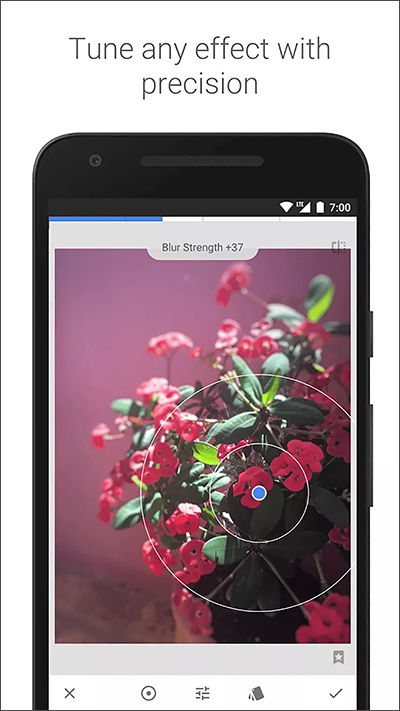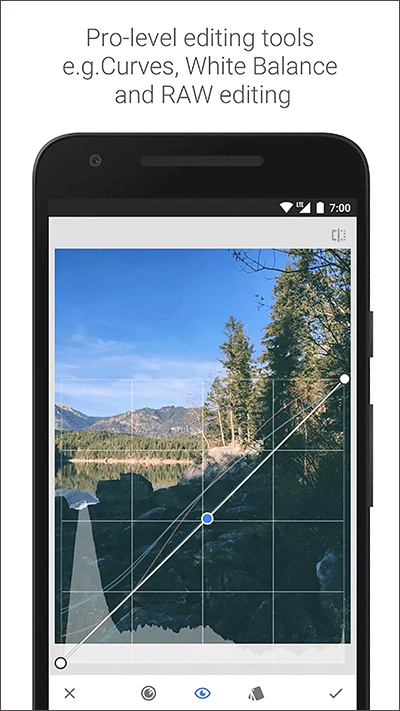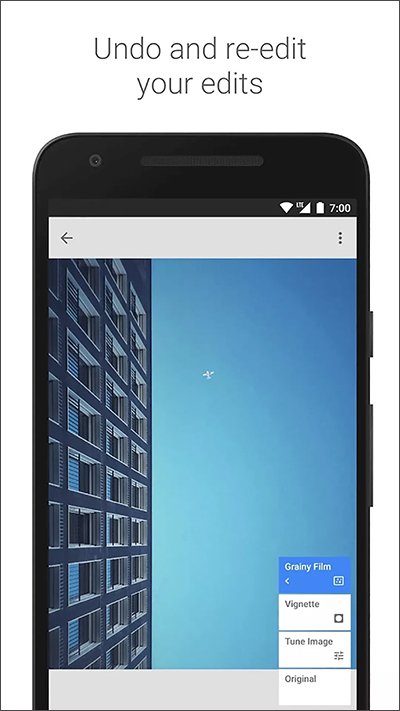
snapseed给各位提供了一个超级好用的免费修图工具,免费无广告,支持JPG与RAW格式。内置25种以上专业工具,可做曲线调色、局部精细调整、去除杂物,也能叠加滤镜、添加文字贴图,自由缩放调透明度。所有操作支持无损编辑,能随时撤销回退,手机上就能调出接近专业后期的成片效果。
snapseed官网地址:https://snapseed.com.cn/
胶片模拟滤镜怎么调出复古港风质感
1. 打开粗粒胶片工具,选择KP1或KG1柯达滤镜,强度拉到60%-80%。
2. 进入调整工具,降低高光、提升阴影,增加画面柔和度。
3. 用魅力光晕添加轻微柔光,颗粒感适度增强,复古氛围更浓。
4. 夜景街拍时用这套参数,能快速调出暗调复古港风,无需复杂调色。
局部控制点怎么精准调人像肤色
1. 打开照片后进入局部工具,在人脸肤色区域添加控制点,双指缩放调整影响范围。
2. 分别降低饱和度、提高亮度、微调结构,让肤色通透自然,不影响背景色调。
3. 人像自拍时用这个方法,可单独优化面部肤色,避免全图调色导致的偏色问题。
4. 控制点可多点添加,分别修饰脸颊、额头、下巴,肤色过渡更均匀。
snapseed怎么修图
1、在本站下载打开软件,进入首界面,点击任意位置选择打开照片,可自定义图片的样式
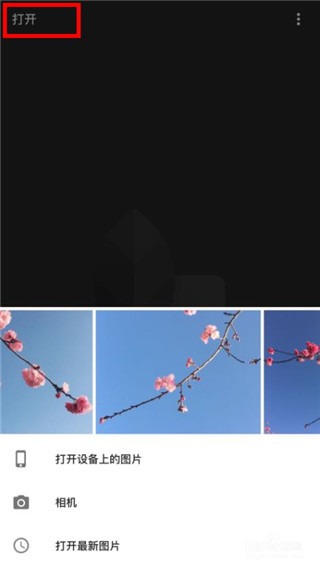
2、打开图片后,点击右下角的画笔按钮,选择【调整图片】,对图片的亮度、对比度、饱和度、氛围、高光、阴影、暖色调进行有选择的调整
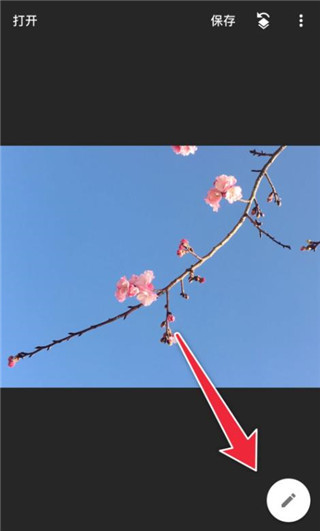
3、调整好基本的参数之后,可以在工具栏选择合适的项目再进行调整,这个看图片的需要。比如可以调一下【晕影】,改变一下柔和度
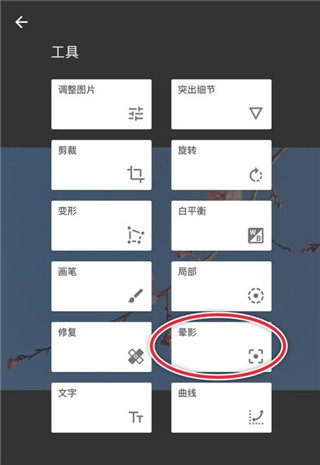
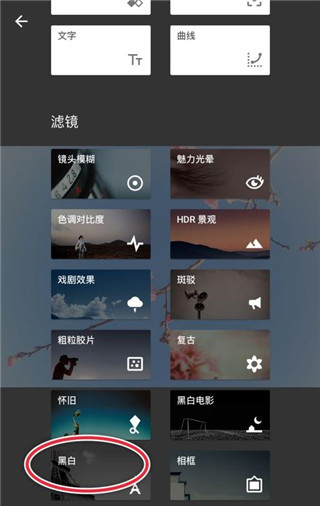
4、做完以上步骤就算简单完成一张图片的修整了,那如果想让图片有点改变的话,可以选择【滤镜】
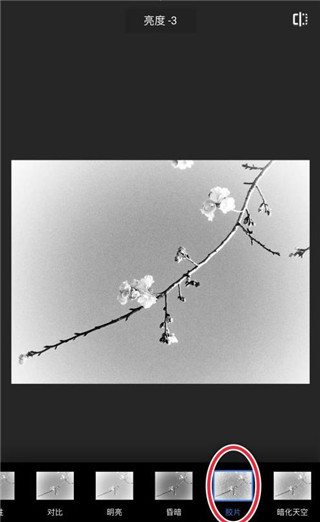
5、根据个人爱好以及图片构成选择合适的滤镜。比如选【黑白】滤镜,因为想做成复古的形式,所以我选择了【胶片】
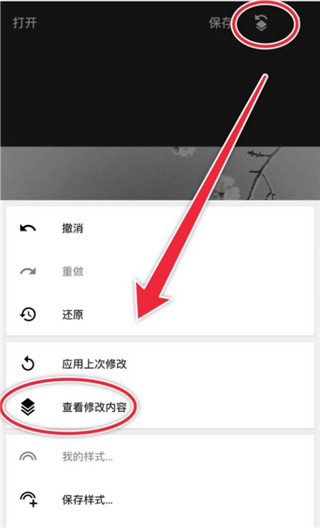
6、这样就做出了一张复古的黑白照片。当然还可以让照片根据特色,那就是使用蒙版功能了。点击右上角的图标,查看修改内容,调出蒙版功能
7、擦拭出不需要黑白的部分,擦拭的时候将图片放大操作,这样做出来的图片更精致一点
snapseed怎么抠图和换背景
1、打开软件导入需要处理的照片。
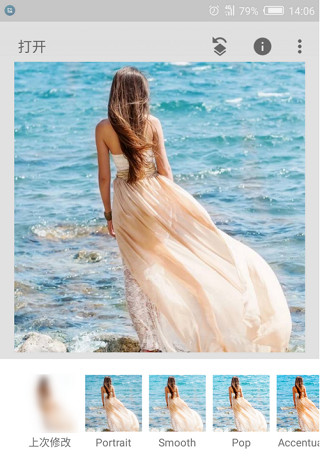
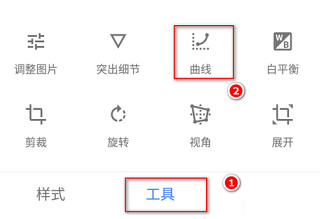
2、在界面中找到曲线图专用工具。
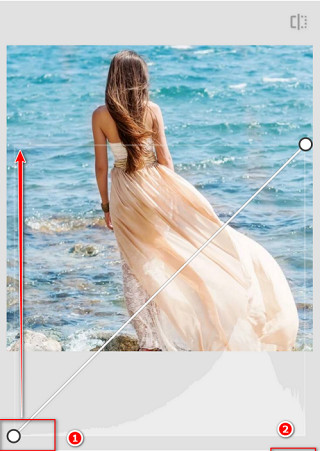
3、将左下方的小圈圈拖拽到顶端,这时候全部照片便会变为全白的图片。
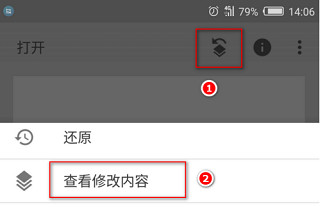
4、点一下页面上边的*个按键,然后挑选“查询改动內容”。
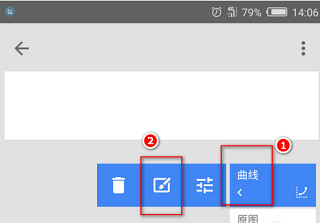
5、点一下“曲线图”,然后点一下画笔工具。
6、用手指将全部角色都擦抹掉,随后点一下左上方第二个按键,即全选按键。
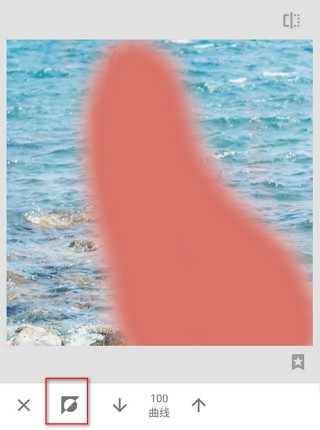
7、那样全部角色就被抠出了。
双重曝光怎么叠加图片做创意合成
1. 进入工具面板选择双重曝光,导入第二张素材图,调整大小与位置。
2. 选择叠加模式,如正片叠底、滤色,拖动透明度滑块控制融合强度。
3. 用蒙版画笔擦除多余部分,保留需要融合的区域,边缘过渡更自然。
4. 旅行照片合成风景与人物、制作海报文字叠加,都能快速出效果。
5. 两张图明暗反差大时,先调亮暗部再叠加,避免合成后出现死黑区域。
常见问题
1、Snapseed 是否免费?
该应用完全免费,全程无广告、无付费项目。软件由谷歌研发,全部专业编辑功能均可免费使用。
2、是否支持RAW格式照片?
支持,可正常处理DNG格式RAW原图与JPG图片。导入相机RAW文件进行后期创作,能最大限度保留画面细节,编辑空间充足。
3、适配哪些设备与系统?
兼容iOS、Android两大系统。iOS设备需系统版本14.0及以上,适配iPhone、iPad、iPod touch;Android设备要求系统5.0及以上,手机、平板均可正常使用。
4、怎样保存并套用编辑样式?
图片编辑完成后,点击右上角菜单找到样式选项,即可将整套编辑操作保存为自定义样式。后续处理其他照片时,一键应用样式,快速完成批量修图。
5、编辑导出后照片会损耗画质吗?
软件采用高品质图像处理算法,有效保留画面细节。导出时可自主选择格式与画质参数,选择最高档位可呈现最优效果,同时照片EXIF信息也会完整保留。
6、什么是非破坏性编辑?
所有修图操作都不会改动原始图片。你可以随时查看全部编辑步骤,回退任意操作,或是单独删除某一项调整内容,原图始终保持完好。