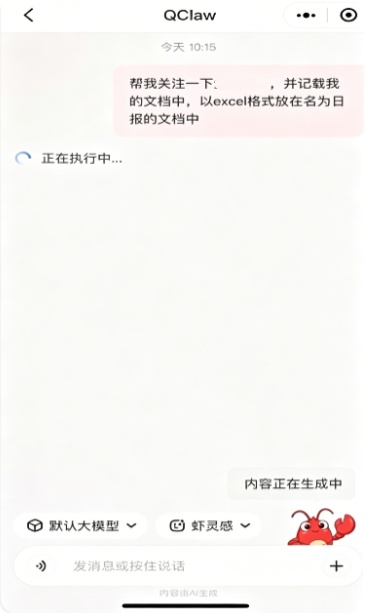
QClaw是腾讯推出的AI工具,当前面向所有用户开放公测。平台每日放送免费Token资源,无需额外付费使用功能。手机端无需搭建运行环境,也不用掌握代码技能,通过文字、语音发送指令,即可操控电脑完成办公、编程、文件规整、自媒体运营等多项工作任务。
微信远程操控电脑怎么设置
1. 打开客户端后进入渠道设置,选择微信并点击连接按钮。
2. 用微信扫描界面二维码,在手机端确认绑定,完成后会生成专属会话。
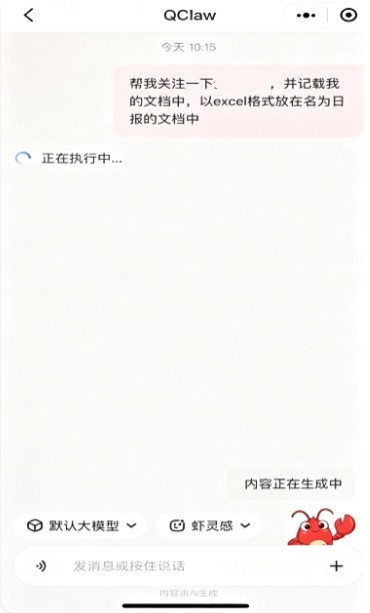
3. 外出办公时,通过微信发送文字或语音指令,即可远程操控电脑处理文件。
4. 绑定后不影响微信正常使用,所有指令仅在专属会话中执行。
QClaw手机版和电脑版有什么区别
1、手机端是指令发送入口,无核心执行能力;电脑端是核心运行载体,负责AI推理与任务执行
2、手机端必须绑定在线的电脑端才能用;电脑端可独立运行,手机只是远程遥控器
3、手机端安装包小、免复杂配置;电脑端需安装客户端、配置模型与技能插件
4、手机端仅传输指令,不处理数据;电脑端本地部署AI模型,数据不出电脑,隐私性强
技能市场插件如何安装使用
1. 在客户端找到技能市场入口,浏览或搜索所需功能插件。
2. 点击目标技能一键安装,系统会自动配置并同步到本地环境。
3. 安装后直接用自然语言指令调用,比如安装PDF处理技能后可指令提取文档内容。
4. 职场整理资料时,安装文献整理类技能,能自动检索并规范引用格式。
5. 部分技能需授权权限,按提示开启即可正常运行。
使用教程
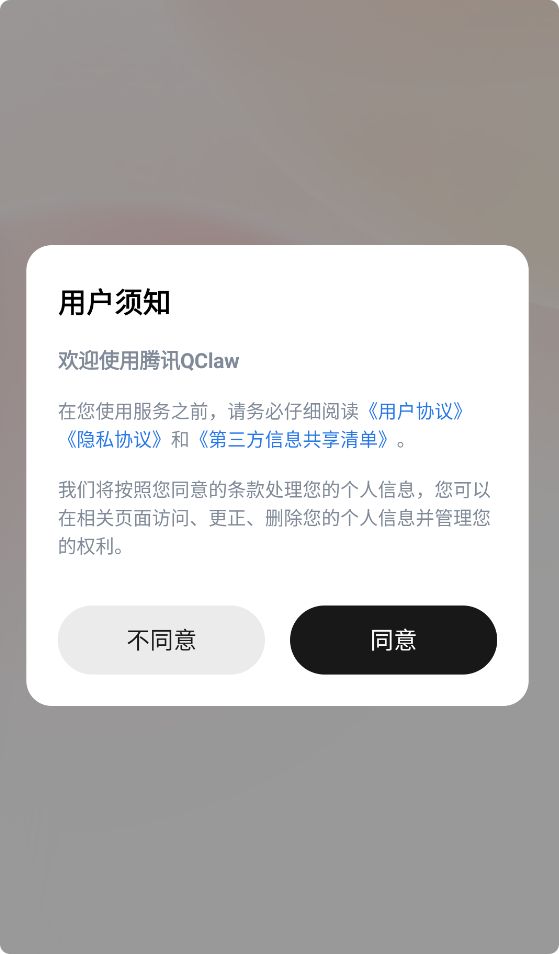
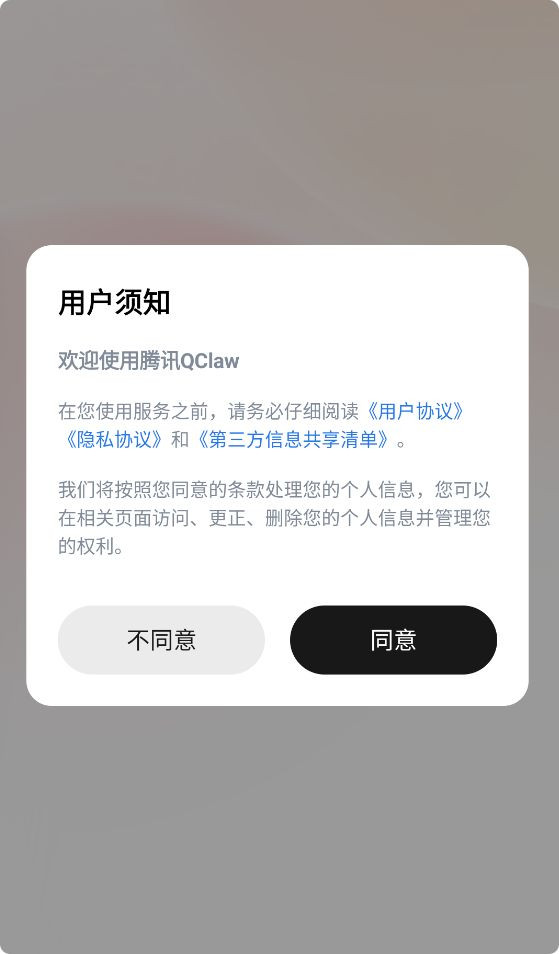
1、打开QClaw软件,点击同意
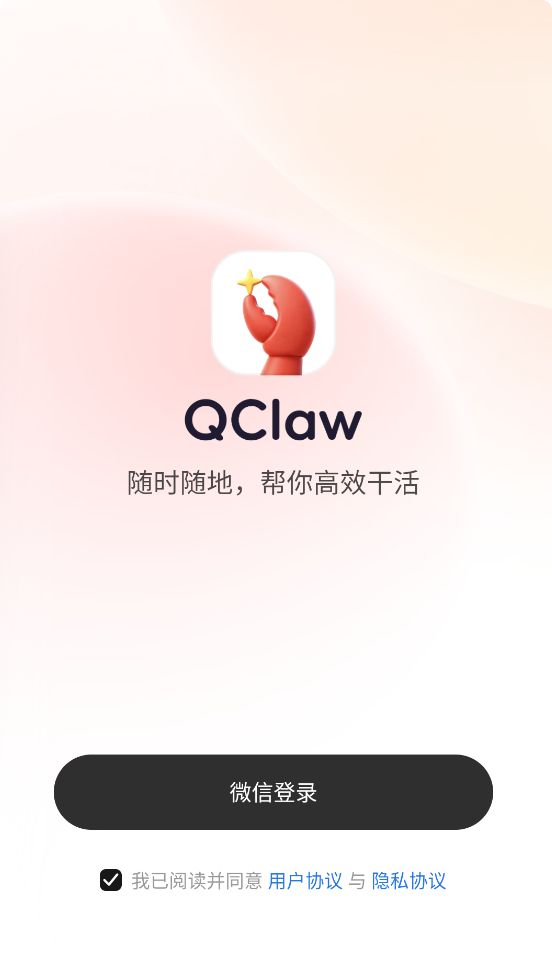
2、勾选最下方的方框,然后点击微信登录
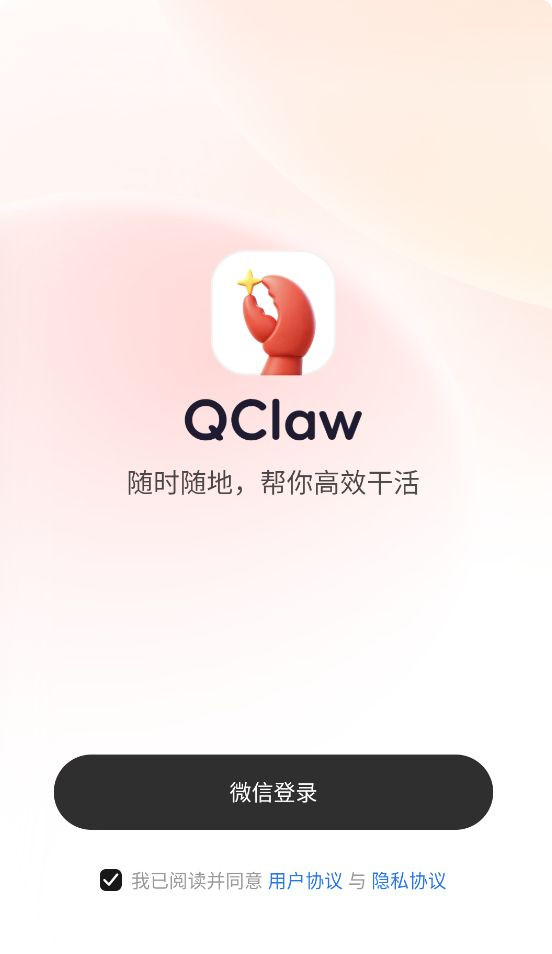
3、进入软件之后即可开始使用
常见问题
1、每天免费额度多少
没有具体说明额度的数量,但是普通用户是够用的
2、发指令没反应怎么办
确认电脑端在线、权限正常,重启客户端重试
3、数据会上传云端吗
核心数据本地处理,不上传,隐私性强
4、官网入口
https://qclaw.qq.com/
本地AI模型怎么切换
1. 进入客户端设置界面,找到模型配置选项查看可用模型列表。
2. 选择目标模型并确认切换,系统会自动加载对应模型资源。
3. 切换后可根据需求调整参数,平衡响应速度与输出质量。
4. 处理不同任务时切换适配模型,比如创作类任务切换生成能力强的模型。