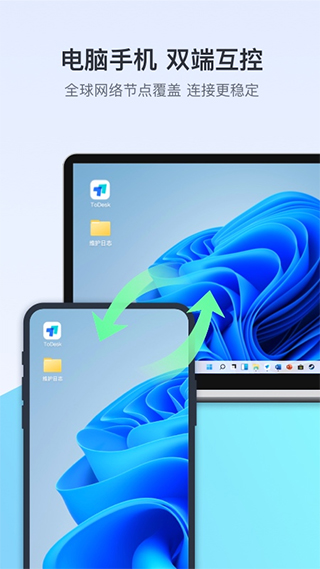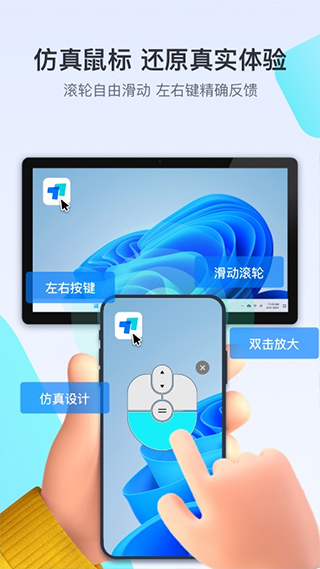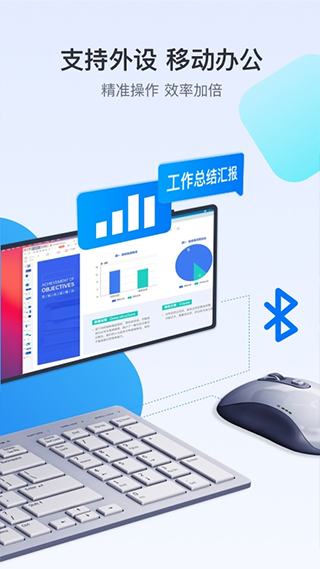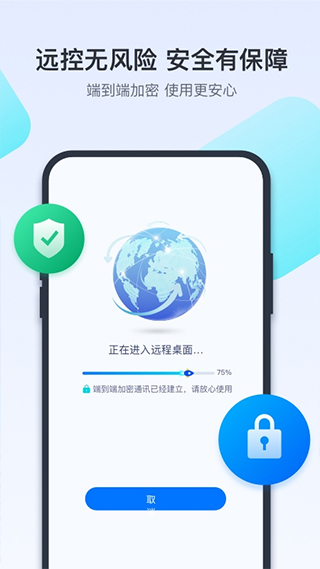
ToDesk是能够实现远程操作桌面的工具,它在很多时候都能方便人们跨空间处理事情或者增加协作办公的效率。内网与防火墙环境下照样顺利建立连接,设备开关机、画面录制、画面尺寸调整都能独立操作,也能互传文件、发起音视频通话。软件没有广告弹窗,个人使用无需支出费用,国内多处网络节点保障运行状态,操作反馈顺畅几乎察觉不到延迟,填入对应设备编号和密钥就能快速建立远程连线。
使用教程
【怎么控制电脑】
1、首先打开ToDesk,进入软件之后在主页面输入想要远程控制电脑的设备代码,需要电脑端也开启该软件;
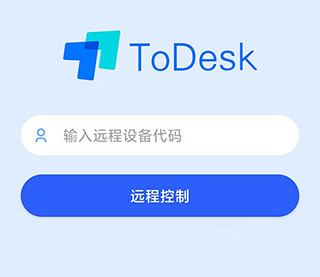
2、输入代码点击远程控制,然后输入连接密码,点击连接;
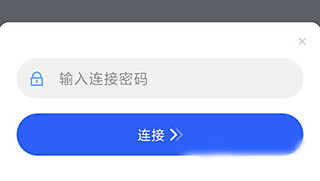
3、连接成功之后就会进行电脑页面进行控制了。
【怎么断开】
1、点击ToDesk控制页面右下角的箭头按钮;
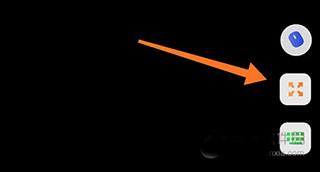
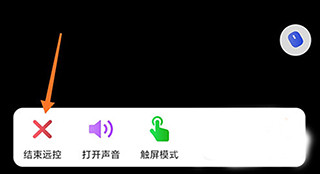
2、出现拓展栏,选择结束远控,弹出确认框,确认之后就可以断开了。
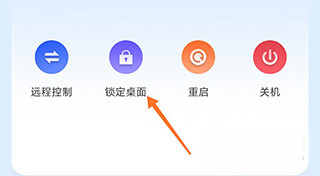
【如何设置被远程的电脑锁屏】
1、通过底部菜单栏进入设备列表,在其中找到自己连接过的电脑;
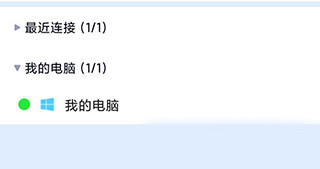
2、点击进入设备详情页面,点击锁定桌面,然后电脑就会进入锁屏状态了。
免Root远程控制安卓手机流程
1.在被控安卓设备安装应用并登录,开启无障碍权限与后台运行权限。
2.主控端输入设备代码与密码,发起连接即可直接操控,无需获取手机Root权限。
3.外出时远程协助长辈操作手机,可直接代调设置、安装应用,操作更便捷。
远程隐私屏开启与使用方法
1.登录账号后,在远程连接界面点击悬浮球,找到隐私屏选项并开启。
2.功能启动后,被控设备屏幕会立即黑屏,仅保留控制端可见操作画面。
3.居家远程办公处理敏感文件时,开启该功能可防止他人窥视屏幕内容。
无线扩展屏设置操作步骤
1.连接设备后,在工具栏找到显示设置,选择扩展屏模式。
2.按提示将手机或平板设为副屏,系统自动完成无线连接与屏幕适配。
3.线上会议演示时,主屏展示PPT,副屏记录会议纪要,实现高效分屏协作。
软件说明
1、即时远程控制
客户端无需安装任何程序
2、远程维护
全天候访问远程计算机和服务器
3、远程访问
随时随地访问您的数据和应用
4、家庭办公
在家也能访问办公室计算机
更新日志
v4.8.8.0版本
修复了一些已知问题